
Windows 11, el sistema operativo de escritorio más reciente de Microsoft, va más allá de un simple rediseño visual. La plataforma incorpora diversas herramientas y funciones ocultas destinadas a incrementar la productividad y personalizar la experiencia del usuario, especialmente para quienes provienen de Windows 10. Con la integración de la Inteligencia Artificial y la redefinición de la gestión de ventanas, el sistema ofrece maneras más eficientes de trabajar.
Lee también: El cometa interestelar 3I/ATLAS cambia la dirección de su cola al acercarse al Sol
Para que los usuarios puedan sacar el máximo provecho a la actualización, hemos seleccionado 10 de las funciones menos conocidas que pueden transformar la forma en que se interactúa con el PC. Desde la posibilidad de ajustar la barra de tareas a preferencias personales hasta la gestión avanzada de archivos con pestañas y nuevos formatos de compresión, estas herramientas están diseñadas para convertir a cualquier usuario en un experto en Windows 11.
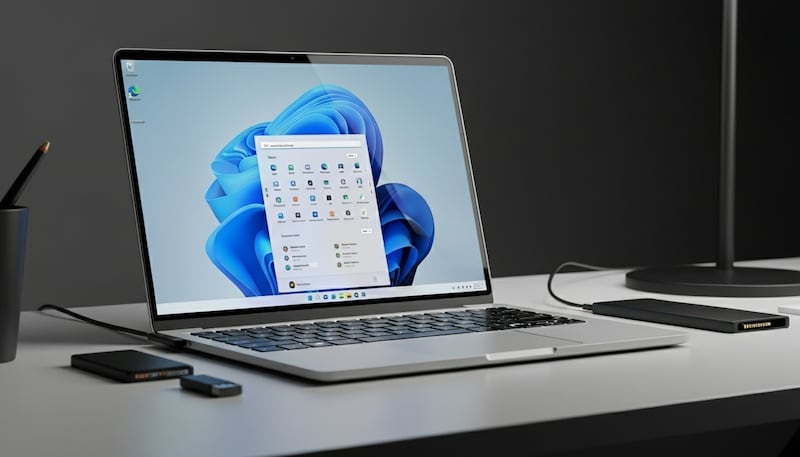
Las 10 funciones clave para dominar Windows 11
1. Asistencia de IA con Copilot
Windows 11 integra Copilot, al que se accede mediante el ícono de remolino en la barra de tareas o la combinación Windows Key + C. Esta herramienta de Inteligencia Artificial puede ayudar a redactar recomendaciones, mejorar el tono de correos electrónicos, generar código o crear imágenes. Además, Copilot Vision permite señalar partes de la pantalla para recibir ayuda guiada en tareas dentro de cualquier aplicación.
2. Usar Pestañas en el Explorador de Archivos
El Explorador de Archivos ahora permite usar pestañas, eliminando la necesidad de múltiples ventanas separadas. Se puede hacer clic derecho en una carpeta y elegir Abrir en nueva pestaña, o arrastrar archivos entre pestañas.
3. Diseños de Ajuste (Snap Layouts)
La gestión de ventanas mejora con los Snap Layouts. Al pasar el cursor sobre el botón Maximizar, se despliega un menú con diversas opciones de diseño preconfiguradas para organizar las ventanas en la pantalla de manera eficiente.
4. Reubicar el Botón de Inicio
Los usuarios nostálgicos pueden devolver el botón de Inicio a su ubicación clásica. En la Configuración de la barra de tareas, se puede cambiar la Alineación de la barra de tareas de “Centrado” a “Izquierda”.
5. Escritorios múltiples con diferentes fondos
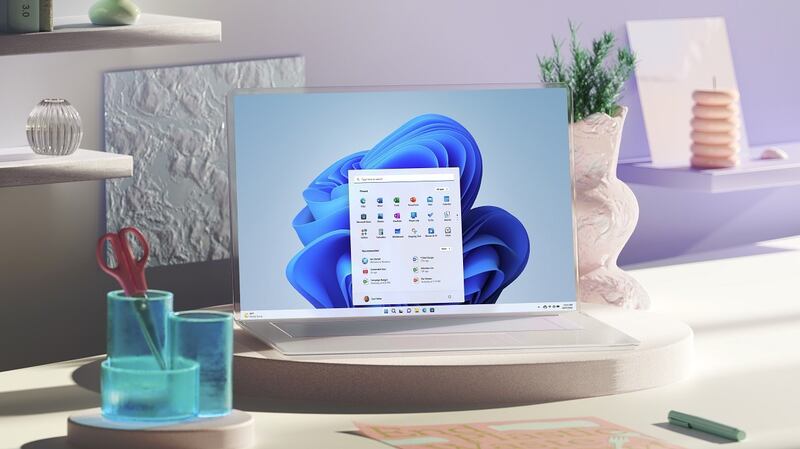
Ahora es posible gestionar múltiples escritorios virtuales, crear nuevos y arrastrar aplicaciones entre ellos. Una función de personalización permite asignar un fondo de pantalla diferente a cada escritorio virtual para distinguirlos fácilmente.
6. Sesiones de enfoque (Focus Sessions)
Para evitar la interrupción de mensajes y notificaciones, Focus Sessions se encuentra en la aplicación Reloj. Esta función permite configurar tiempo de trabajo ininterrumpido. Si el tiempo de enfoque supera los 45 minutos, se programa una pausa de cinco minutos a mitad de la sesión.
7. Conectar el teléfono con Phone Link
La aplicación Phone Link permite conectar de forma inalámbrica un smartphone para ver notificaciones, responder mensajes y realizar llamadas desde la PC. Con Android, también se puede acceder a fotos y ejecutar aplicaciones móviles en el monitor de la computadora.
8. Widgets en la Barra de Tareas
Un ícono dedicado abre el panel de Widgets. Este panel es personalizable y muestra información rápida como el clima, listas de tareas pendientes, el calendario de Outlook, noticias y cotizaciones bursátiles.
9. Nuevos formatos de compresión en el explorador
Con la actualización 24H2, Windows 11 añade la capacidad de comprimir archivos en formatos populares y eficientes como TAR y 7z, además del formato ZIP tradicional, directamente desde el Explorador de Archivos.
10. Agitar la Barra de Título para limpiar el Escritorio (Title Bar Shake)
Esta función, que se habilita en Configuración > Sistema > Multitarea, permite agarrar la barra de título de una ventana y agitarla para minimizar todas las demás, despejando el escritorio de forma inmediata.
Párrafos de Cierre
Estas diez funciones clave demuestran que Windows 11 está en constante evolución, con un enfoque claro en la eficiencia del flujo de trabajo y la seguridad. Las herramientas de IA y las mejoras en la gestión de ventanas no solo simplifican el uso diario, sino que también permiten a los usuarios adaptar el sistema a sus necesidades específicas de productividad.
En resumen, aprovechar estas configuraciones y atajos significa transformar la interacción con el PC, haciendo la transición a $\text{Windows 11}$ una experiencia más fluida y justificada. Microsoft continúa añadiendo nuevas capacidades, lo que sugiere que dominar estas herramientas de base es esencial para estar preparado ante futuras integraciones tecnológicas.