Cuando compramos un teléfono Android, generalmente y aunque hayan diferentes marcas que utilizan el sistema operativo de Google, el dispositivo tiene instaladas varias aplicaciones predeterminadas, que en la mayoría de los casos, no son las preferidas de los usuarios.
El SO es reconocido en el mundo por sus infinitas opciones de personalización. El color, la forma de los íconos de las aplicaciones y hasta el método de navegación se pueden modificar. Esa personalización se puede extender hasta a los programas predeterminados.
Por lo general, estamos hablando de apps de tareas básicas, como la de llamadas o la de mensajes de texto. Quizás no sea fan del navegador predeterminado y requierea otro, o desea cambiar el asistente de voz de Google por Alexa de Amazón.
Android le permitirá descargar la aplicación de su elección y configurarla como predeterminada y solo toma unos pocos pasos.
Cómo cambiar las aplicaciones predeterminadas en tu smartphone
Para tener una idea de cuáles son estas aplicaciones, nos referimos al navegador web, al identificador de llamadas y bloqueador de spam, el asistente digital, el launcher o aplicación de inicio, la del teléfono o la de SMS.
Las imágenes de ejemplo fueron compartidas por el sitio web de The Verge, que para un informe sobre este tema utilizó un teléfono TCL 30 V 5G con Android 11.
La insider Allison Johnson cambió la aplicación predeterminada de mensajes de texto. Los pasos para cambiar una de las apps anteriores son los mismos.
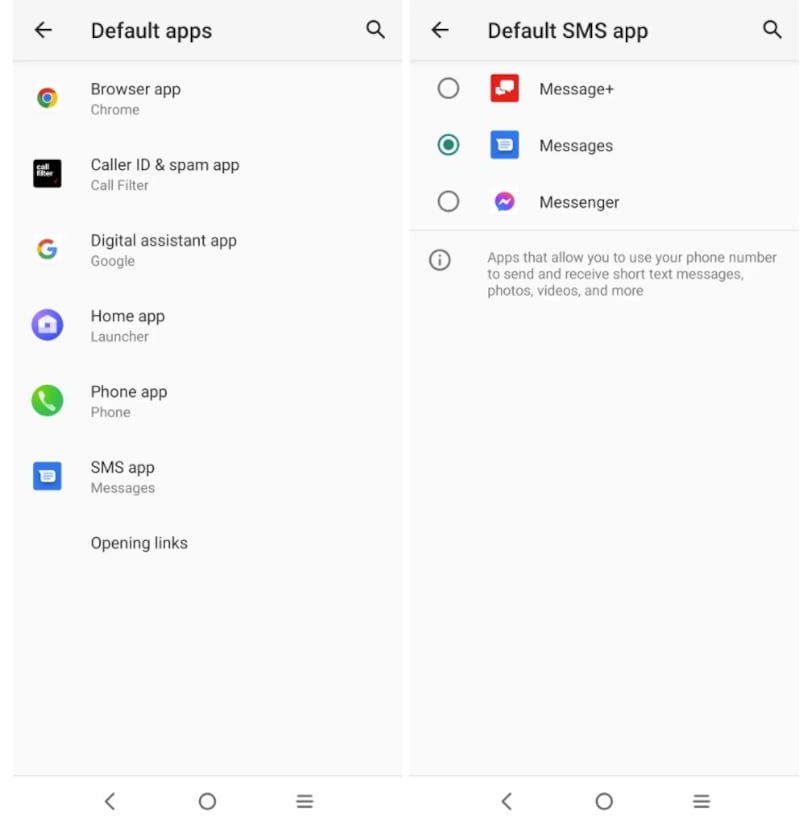
Exactamente, los pasos para modificar las apps predeterminadas son:
- Vaya a Play Store y descargue la nueva aplicación que desea establecer como predeterminada.
- Dirígete a Configuración > Aplicaciones y, en General, toca Aplicaciones predeterminadas .
- Elija la aplicación que desea reemplazar. En la siguiente pantalla de menú, verá la aplicación predeterminada actual junto con cualquier otra aplicación que haya descargado.
- Seleccione la aplicación que desea usar como predeterminada.
De esta manera, podrás elegir las aplicaciones predeterminadas que más te gusten en tu dispositivo Android. Si bien el ejemplo en imágenes es de un terminal TCL, el procedimiento es igual en otros modelos y marcas que utilicen el sistema operativo de Google e idéntico en equipos Pixel.