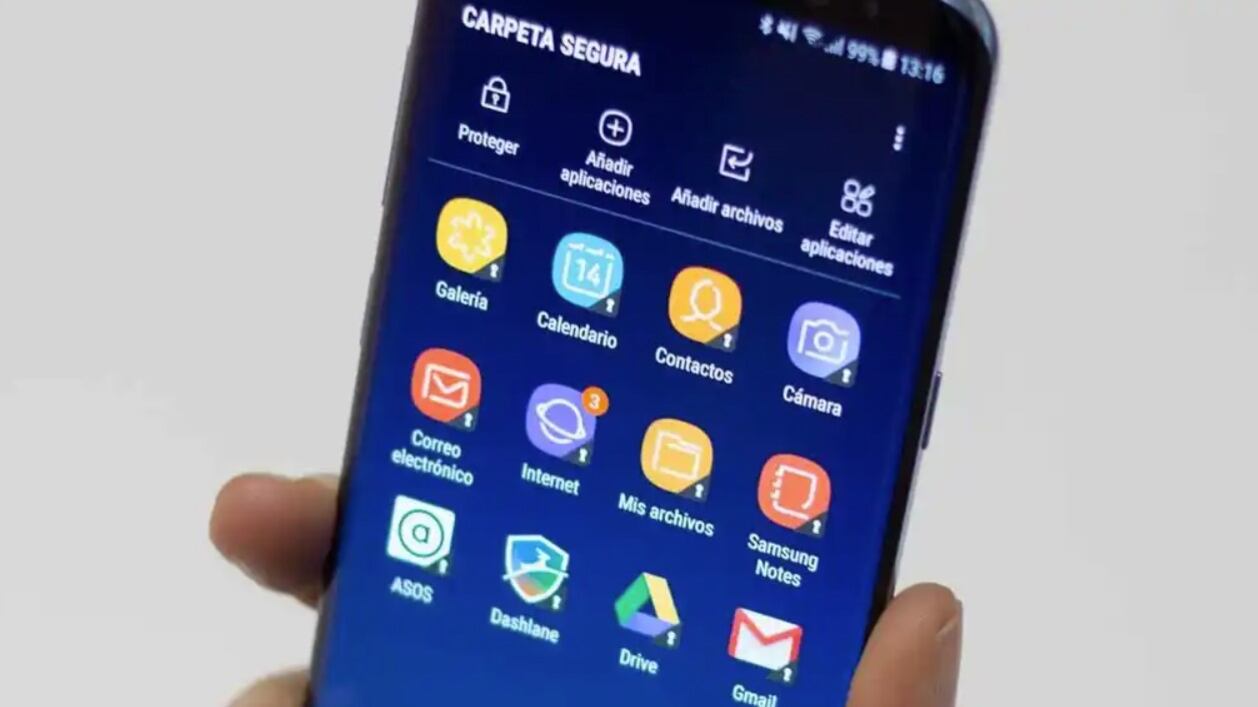
WhatsApp, Telegram, Facebook, Twitter, Instagram. A diario, utilizamos una decena de aplicaciones para conversar con amigos, compartir fotografías o mensajes, y en todas, nos llegan notificaciones. El problema se genera cuando se acumulan esas alertas en los íconos de las apps en nuestro teléfono Android.
Estas notificaciones en los logos de los programas que tenemos instalados en nuestros celulares son llamadas globos y se muestran como un círculo o punto color naranja o rojo con un número. La tonalidad puede cambiar, dependiendo del dispositivo que uses o si tienes algún tema en especial.
Pueden ser molestos a la vista, y en algunos casos, no se eliminan aunque hayamos leído o visto todos los mensajes que terminaron generando esas alertas.
Afortunadamente, Android es un sistema operativo que se caracteriza por sus alternativas de personalización, y en este caso, hay una forma de desactivar y eliminar estos globos de los íconos de las apps.
Cómo desactivar los globos o puntos de notificaciones
El sitio web Play de Depor compartió una guía con el paso a paso que hay que seguir para eliminar los globos de notificaciones. Es importante destacar que este proceso solo se puede realizar en equipos que tengan Android 9 o superior instalados.
Este ajuste no afectará el funcionamiento de lapp, simplemente eliminará el punto anaranjado para hacer más atractivo el menú de su teléfono inteligente. Lo que sí causará es que solo podrás ver las notificaciones push que llegan a la barra del menú en la parte superior o en la pantalla principal de alertas de tu terminal.
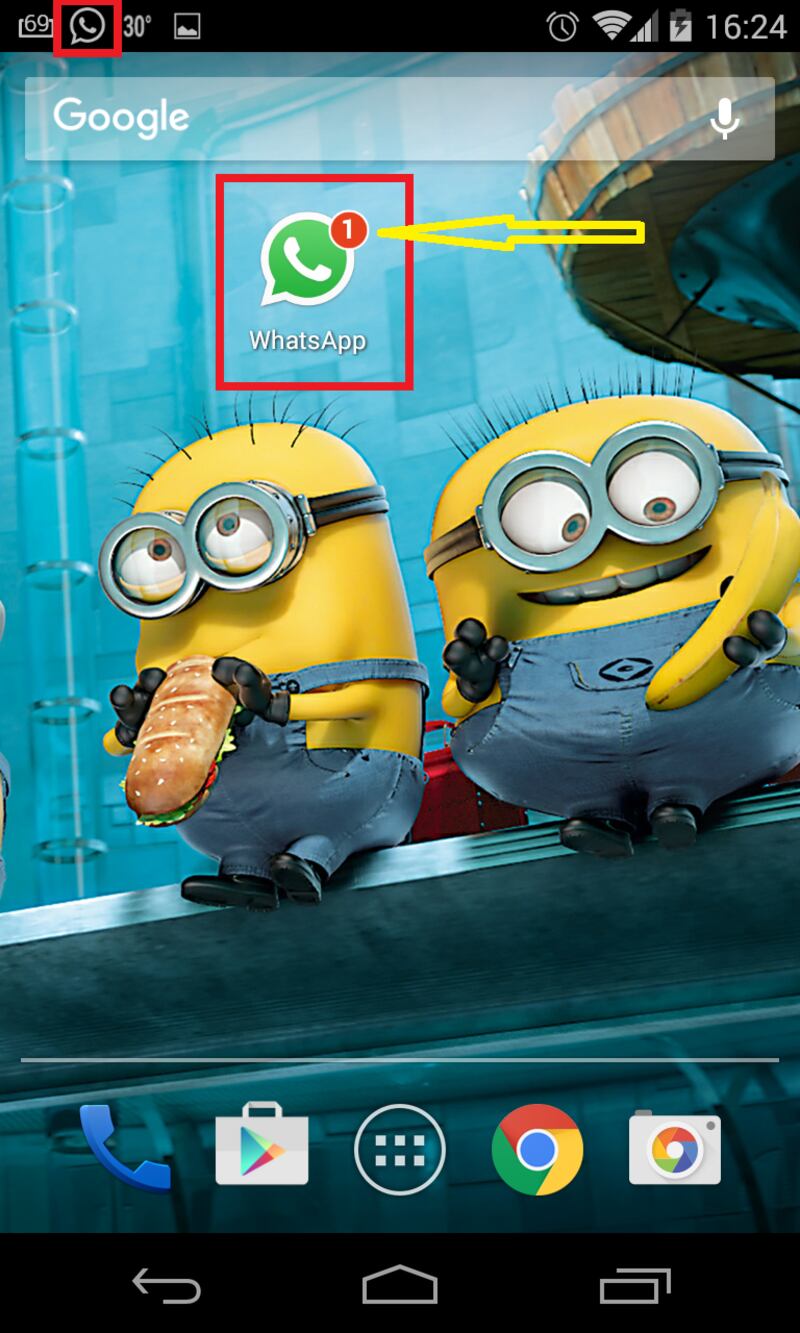
A continuación, los pasos para eliminar los puntos de notificaciones:
- Entra a Ajustes o Configuraciones.
- Accede a Aplicaciones y notificaciones o Notificaciones.
- Desplázate hacia abajo y haz click en Ajustes avanzados.
- Presiona la opción Mostrar ícono de notificación, lo que desplegará las opciones Todas las notificaciones, Tres más recientes, Solo el número de notificaciones y Ninguna. Escoge esta última.
- Desactiva el interruptor denominado Globos de notificaciones en aplicaciones.
También es posible configurar tu teléfono para que estos globos solo aparezcan en determinadas aplicaciones. Para ello, sigue los siguientes pasos:
- Ingresa a Ajustes.
- Selecciona Aplicaciones
- En Privacidad, haz click en Notificaciones.
- Desactiva el interruptor Mostrar notificaciones.