
El streaming se convirtió en el corazón del entretenimiento hogareño, pero no vino solo: restricciones por país, catálogos limitados según la región y una recolección de datos cada vez más agresiva son parte del combo.
Te puede interesar: [Este es el funcional pero poco conocido dispositivo Google TV que no es un Smart TV ni un Chromecast]
En este contexto, usar un VPN en la Smart TV dejó de ser algo “de expertos” para convertirse en una herramienta básica para quien quiere ver contenido sin tantas trabas y, de paso, proteger un poco más su privacidad.
Por qué un VPN puede marcar la diferencia en una Smart TV
En muchos países —incluida buena parte de América Latina— las búsquedas de VPN (Red Privada Virtual) se disparan cada vez que aparece una nueva restricción o se cae algún servicio. No es casualidad: un VPN permite “simular” que la conexión viene de otro país, saltándose bloqueos geográficos impuestos por operadores o acuerdos comerciales.
Además, un VPN:
- Cifra el tráfico, haciendo más difícil que terceros vean qué se está viendo o desde dónde.
- Ayuda a evitar rastreos excesivos de ciertas plataformas.
- Permite acceder a apps o servicios que están limitados por región.
Entre las opciones más valoradas por seguridad y transparencia aparece ProtonVPN, conocido por su enfoque en la privacidad y su origen vinculado al CERN. Y lo mejor: en muchos dispositivos de Android TV o Google TV, instalarlo es relativamente sencillo.
Cómo instalar ProtonVPN en una Smart TV con Android TV o Google TV
Esta guía aplica a televisores y dispositivos como Philips, Sony, Chromecast con Google TV, Xiaomi Mi Stick y otros que usen Android TV / Google TV.
1. Descarga e instalación desde la tienda oficial
Lo primero es ir por el camino seguro: nada de APKs raros compartidos por redes sociales.
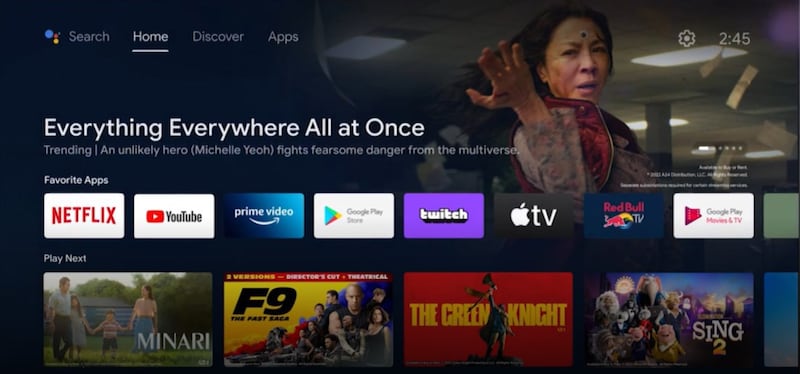
- Abrir Google Play Store desde el menú del televisor.
- Usar el buscador e introducir “Proton VPN”.
- Seleccionar la app oficial y pulsar en “Instalar”.
La clave aquí es usar siempre la versión oficial. Cualquier variante “modificada” puede convertirse en una puerta de entrada a robo de datos, malware o suplantación de identidad.
Vincular la cuenta sin sufrir con el control remoto
Escribir correos y contraseñas con el control de la tele es casi un castigo, y ProtonVPN lo sabe. Por eso el acceso se simplifica:
- Al abrir la app en la TV, aparece un código en pantalla.
- El usuario puede:
- Escanear el código QR con el celular, o
- Entrar en la dirección web indicada desde una computadora.
- Iniciar sesión (o crear una cuenta gratuita) y confirmar el código.
Con eso, el televisor queda vinculado automáticamente a la cuenta, sin necesidad de teclear contraseñas con flechitas.
Configurar el VPN para esquivar bloqueos y cifrar el tráfico
Una vez dentro de la app en la Smart TV, llega la parte importante.
- Elegir el país del servidor:
- Si el objetivo es evitar restricciones locales sobre una app o canal, conviene elegir un tercer país donde el servicio funcione con normalidad.
- Esto hace que, a ojos de la plataforma, la conexión “venga” de ese lugar.
- Conectar:
- Pulsar el botón de conexión.
- Cuando el icono o estado cambie a conectado (generalmente en verde), todo el tráfico del televisor pasará por ese servidor.
- A partir de ahí, la ubicación virtual queda cambiada y el tráfico cifrado.
Desde ese momento, cualquier app que se abra en la TV (dentro de las limitaciones propias de cada servicio) operará como si la conexión estuviera saliendo desde el país elegido.
Cosas que conviene tener claras antes de usar un VPN en la TV
No todo es magia; también hay matices:
- La velocidad puede bajar levemente por el cifrado. Con servicios robustos como ProtonVPN, el impacto en streaming suele ser mínimo, pero puede notarse en conexiones muy justas.
- No todos los servicios de streaming “aplauden” el uso de VPN, y algunos intentan bloquearlos activamente.
- Elegir servidores lejanos puede aumentar la latencia; a veces un país cercano da mejor resultado que uno del otro lado del mundo.
Aun así, para muchas personas, el balance entre privacidad, libertad de acceso y pequeñas pérdidas de velocidad compensa.
En resumen: más control sobre lo que se ve (y desde dónde se ve)
Instalar un VPN en la Smart TV no solo ayuda a evitar restricciones geográficas, sino que suma una capa extra de protección y control sobre el propio tráfico de datos.
Te puede interesar: [Esta nostálgica cámara retro que ofrece Kodak la puedes usar como un llavero]
No reemplaza al criterio ni a la lectura de términos de uso, pero devuelve al usuario algo que se estaba perdiendo en el mundo del streaming: la capacidad de decidir desde dónde se conecta y qué comparte.