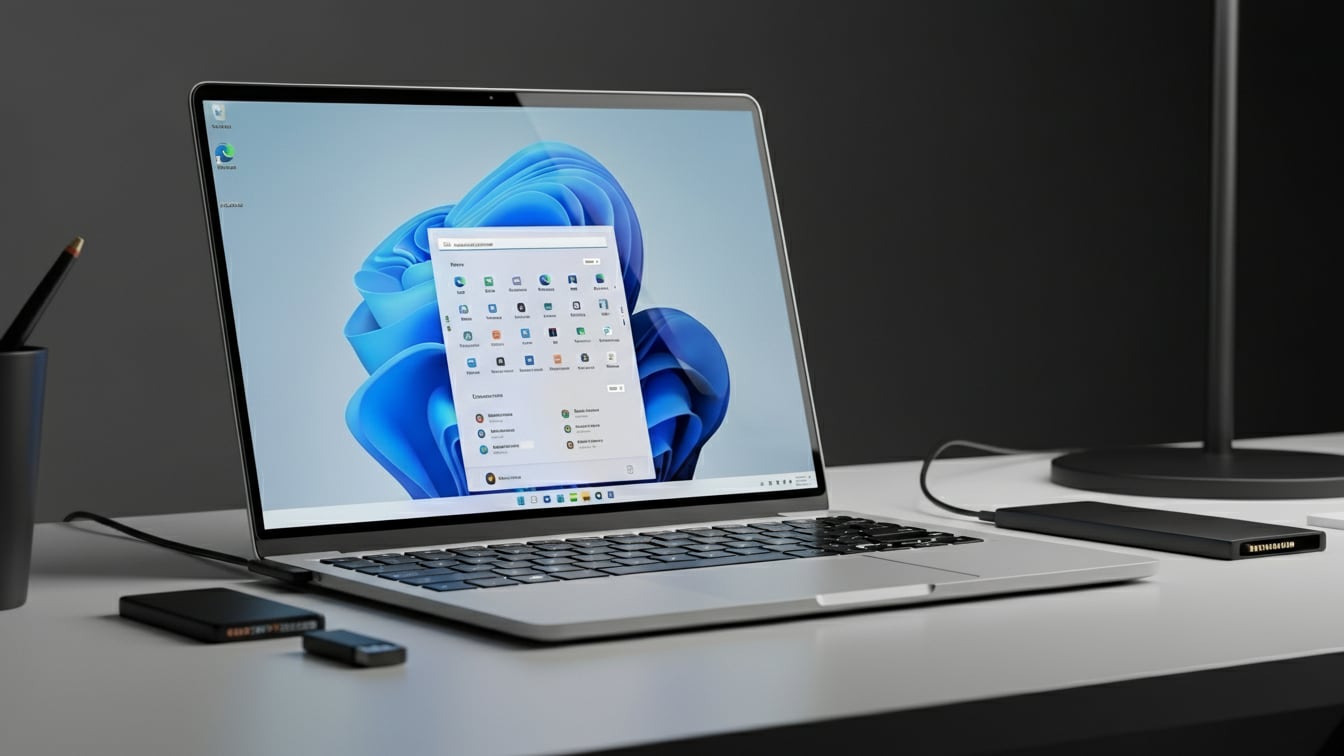
Esa necesidad de “dejar todo limpio” después de comprar una nueva computadora es completamente normal. Y sí, Windows suele venir con apps preinstaladas que parecen más adorno que utilidad. Pero antes de borrarlas a lo loco o instalar algún “optimizador milagroso”, mejor lee esto: algunas de esas apps están profundamente integradas al sistema, y borrarlas mal puede convertir tu PC en un caos total.
Te puede interesar: [Proyectores vs televisores de 130 pulgadas: ¿Es la nueva batalla de 2026?]
Sí, aunque al principio no parezca.
¿Por qué Windows viene lleno de apps que no pediste?
Microsoft defiende su decisión con un argumento claro: hacer que tu PC esté lista para usar desde el minuto uno. Navegador, apps de correo, calendario, multimedia, Office, calculadora… cosas que, en teoría, ayudan a los usuarios promedio a no tener que instalar nada más.
El problema es que no todos usan (ni quieren) esas apps. Muchos usuarios buscan una experiencia más liviana, más personalizada o simplemente quieren liberar espacio. Y ahí es cuando la limpieza se vuelve peligrosa si no sabés lo que estás haciendo.
El riesgo real: optimizadores y scripts que hacen más mal que bien
En internet abundan herramientas que prometen “desinflar Windows”, “optimizar el sistema” o “eliminar bloatware de un clic”. Suena tentador. Pero... cuidado.
Estos scripts o utilidades de terceros a veces tocan donde no deben:
- Modifican el registro del sistema
- Borran archivos compartidos por varias apps
- Desactivan servicios críticos como Windows Update o la Microsoft Store
- Rompen el menú de inicio o el Explorador de archivos
Lo peor es que muchas veces los problemas no aparecen de inmediato. Todo parece normal, hasta que días o semanas después, tu computadora empieza a fallar misteriosamente.
¿Actualizaciones que no se instalan? ¿El inicio que no carga? ¿Errores extraños? Probablemente fue ese “limpiador mágico” que usaste sin saber.
Entonces... ¿cómo limpio Windows sin arruinar nada?
Paso uno: olvidate de los programas externos. Nada de “boosters” ni “tuners”.
La forma más segura de desinstalar apps preinstaladas en Windows es:
- Abrir la Configuración de Windows (tecla Windows + I).
- Ir a Aplicaciones > Aplicaciones instaladas.
- Seleccionar manualmente las que no usás y hacer clic en “Desinstalar”.
Este método puede parecer más lento, pero es el único avalado por Microsoft y garantiza que no vas a eliminar componentes esenciales.
Sí, hay algunas apps que no se pueden quitar desde ahí (por ahora), pero esas suelen estar profundamente integradas y no ocupan tantos recursos como creés.
¿Vale la pena borrar todo lo que no usas?
Depende. Si tu objetivo es liberar espacio o mejorar el rendimiento, es mucho más efectivo revisar el inicio automático, vaciar la papelera, desinstalar software pesado y mantener el disco limpio con herramientas del propio sistema (como el Liberador de espacio o Storage Sense).
Te puede interesar: [Contra su voluntad: Más de la mitad de los desarrolladores de videojuegos deben usar IA para no ser despedidos]
Recuerda: desinstalar sin saber puede costarte caro. Lo que empieza como una limpieza rápida puede terminar con tu PC funcionando a medias o sin acceso a funciones clave.