¿Poca velocidad en tu Internet? La solución no siempre es contratar más velocidad, sino desactivar una función específica llamada “Airtime Fairness” o gestionar de forma manual el “Band Steering” (Smart Connect) para dar prioridad a los dispositivos de alto consumo.
A medida que avanzamos en 2026, la mayoría de los usuarios cuentan con routers Wi-Fi 6 o 6E, los cuales prometen velocidades asombrosas. Sin embargo, muchos experimentan el frustrante “círculo de carga” en plataformas como Netflix o Disney+.
Lee también: WhatsApp “Modo Invisible”: El truco definitivo para leer mensajes sin que aparezca “en línea” en la versión 3.0
El problema suele residir en cómo el router administra el tiempo de comunicación con dispositivos antiguos (como un viejo Kindle o un termostato inteligente), lo que termina ralentizando a la Smart TV de última generación.
La optimización de una red doméstica no requiere conocimientos avanzados de ingeniería, sino entender un par de funciones que vienen activadas por defecto “para ayudar”, pero que en entornos con muchos dispositivos terminan siendo un cuello de botella. Aquí te explicamos cómo ajustar tu red para que el streaming no vuelva a congelarse.
Airtime Fairness: El enemigo silencioso de la velocidad
La función Airtime Fairness fue diseñada para evitar que los dispositivos más lentos o lejanos monopolicen el canal de radio. En teoría, otorga el mismo tiempo de transmisión a todos los equipos. El problema surge cuando tienes un dispositivo viejo (Legacy) intentando descargar datos; el router le dedica el mismo tiempo que a tu televisor 4K, pero como el dispositivo viejo es lento, transmite muy poca información en ese tiempo, dejando al televisor esperando su turno.
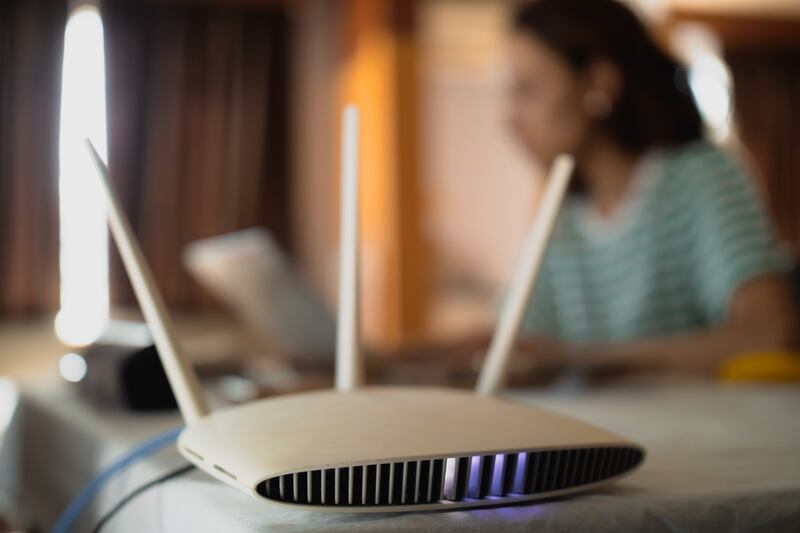
Al desactivar el Airtime Fairness en la configuración avanzada del router, permites que los dispositivos más rápidos (como tu Smart TV o consola) aprovechen su capacidad de procesar grandes volúmenes de datos en milisegundos. En casas donde hay una mezcla de tecnología nueva y antigua, esta simple acción suele eliminar instantáneamente el buffering en los servicios de video bajo demanda.
El dilema del Smart Connect (Band Steering)
La mayoría de los routers modernos vienen con una función llamada Smart Connect o Band Steering, que fusiona las bandas de 2.4 GHz y 5 GHz (y ahora 6 GHz) en un solo nombre de red (SSID). El router decide automáticamente a qué banda conectar cada dispositivo. Aunque suena eficiente, el algoritmo a menudo mueve el televisor a la banda de 2.4 GHz porque la señal es “más fuerte” (atraviesa mejor las paredes), a pesar de que es mucho más lenta y está más saturada.
La recomendación técnica es desactivar el Smart Connect y separar las redes con nombres distintos (ej. “Casa_2.4G” y “Casa_5G”). De esta manera, puedes forzar a que tu televisor, laptop y consola se conecten exclusivamente a la red de 5 GHz o 6 GHz, asegurando el ancho de banda necesario para el streaming de alta calidad sin interferencias de los dispositivos domésticos menores.

Canales y ancho de banda: Ajustes finales para 2026
Si tras realizar los ajustes anteriores persisten los cortes, el problema puede ser la interferencia de vecinos. En 2026, los edificios de apartamentos están saturados de ondas de radio. Utilizar una aplicación de “Analizador de Wi-Fi” te permitirá ver qué canales están menos ocupados.
Cambiar manualmente el canal de tu red de 5 GHz a uno menos congestionado (como los canales DFS en regiones permitidas) puede marcar la diferencia entre una imagen pixelada y una en HDR fluido. Asimismo, asegúrate de que el ancho del canal esté configurado en 80 MHz o 160 MHz para la banda de 5/6 GHz, lo que permite que la “carretera” de datos sea lo suficientemente ancha para el contenido en 4K y 8K sin tropiezos.