Escanear fotos familiares suele ser un viaje agradable… hasta que aparece el lado cruel del pasado: el grano, el desenfoque, el sepia eterno y esa sensación de que la memoria está atrapada en baja resolución. Lo interesante es que ahora, con Gemini 3, la conversación deja de ser “qué app descargar” y pasa a ser “qué frase escribir”.
Te puede interesar: [¿Se viene un Nintendo Switch 2 Lite? Esto es lo que se sabe]
Porque, con un simple prompt, la herramienta puede reinterpretar una foto antigua y devolverle una apariencia más moderna, más limpia y más legible, sin que el resultado se sienta como un filtro barato.
No “arregla” como un restaurador: las hace parecer actuales
El punto fuerte de esta función no es convertir una imagen en una pieza de museo restaurada al milímetro, sino algo más cotidiano: que la foto se vea como si se hubiera tomado con un móvil moderno.
Al subir un escaneo, incluso en blanco y negro o sepia, Gemini 3 puede reducir ruido, mejorar nitidez y aplicar color con una naturalidad que, en muchos casos, sorprende.
Lo mejor es el tono del resultado: no parece un maquillaje agresivo. En muchas imágenes quedan señales del original —zonas quemadas, desenfoques, pequeñas imperfecciones—, pero el conjunto gana coherencia.
Es como si la foto siguiera siendo la misma, solo que con mejores condiciones de luz, lente y cámara.
Aquí está la clave: no se trata de inventar una escena nueva, sino de reinterpretar la existente para que sea más disfrutable hoy. Y sí, siempre conviene conservar el archivo original, porque esa textura antigua también es parte del recuerdo.
Un prompt y listo: el truco está en la instrucción
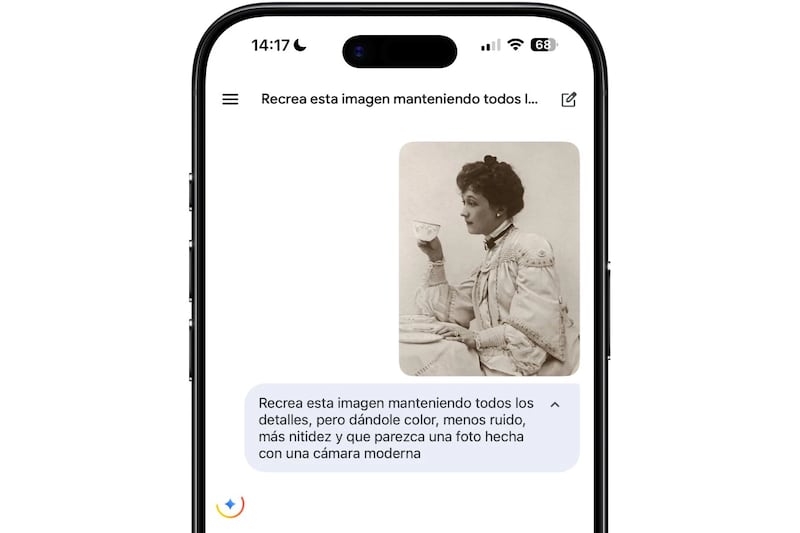
La mecánica es casi ofensiva para cualquiera que haya peleado con sliders: se adjunta la imagen y se dan instrucciones claras. Un ejemplo de prompt que suele funcionar bien (y que cualquiera puede adaptar) es:
“Recrea esta imagen manteniendo todos los detalles, pero dándole color, menos ruido, más nitidez y que parezca una foto hecha con una cámara moderna.”
La gracia es que no hace falta aprender un flujo complejo. La herramienta se siente más como “dirección creativa” que como “edición técnica”: el usuario describe el objetivo y el sistema se encarga del resto.
El dilema: mejora la foto, pero cambia un poco la magia
Hay un matiz importante: cuando una imagen antigua se “moderniza”, también cambia su atmósfera. Parte de la emoción de ciertas fotos está en su estética: el papel gastado, los tonos raros, el ruido de la época. Por eso, lo ideal es ver esta función como una segunda versión, no como reemplazo.
En ese sentido, el enfoque más sano es doble: guardar el original como documento y usar la versión “actualizada” como una forma distinta de acercarse a la escena, de verla con más claridad y detalle.
El deseo obvio: que Apple lo integre en Fotos (sin hacer escándalo)
El texto deja una idea sobre la mesa: si Apple va a apoyarse cada vez más en modelos externos para su ecosistema de IA, tendría sentido que también adoptara funciones útiles en imágenes.
No hace falta que el sistema genere imágenes desde cero; bastaría con una opción discreta dentro de Fotos: “reinterpretar” una foto antigua para verla más nítida y limpia, sin desarmar lo esencial.
Te puede interesar: [El mundo de la suscripción podría llegar a un nuevo mercado: Los computadores]
Porque si algo demuestra este tipo de herramientas es que la IA no solo sirve para chatear: también puede recuperar momentos. Y ahí, curiosamente, se vuelve menos futurista y más humana.