
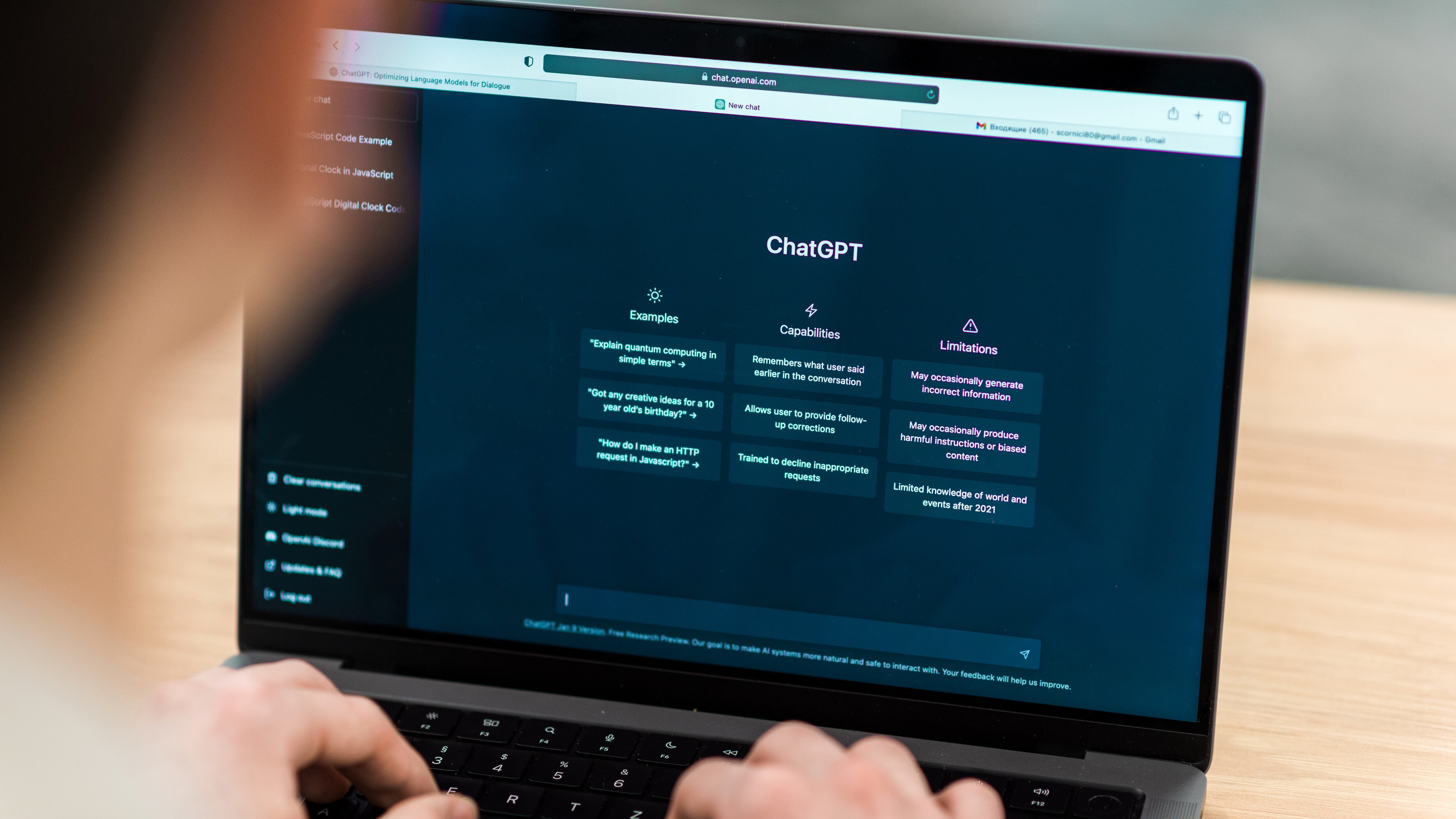
OpenAI ha integrado una poderosa herramienta que permite a los usuarios definir de forma permanente cómo debe comportarse su asistente de Inteligencia Artificial.
La función elimina la necesidad de repetir instrucciones de estilo o contexto en cada prompt, ajustando el tono, el nivel de detalle y el área de especialización del modelo.

La era de la consistencia personalizada
ChatGPT ha implementado una nueva funcionalidad denominada “Personalizar GPT”, diseñada para mejorar significativamente la experiencia conversacional. Si antes era necesario comenzar cada chat pidiendo a la IA que “actúe como un experto en marketing” o que “responda de forma concisa y formal”, ahora esos parámetros pueden establecerse de manera permanente.
La actualización está disponible tanto para usuarios de cuentas gratuitas como de pago, haciendo de la personalización un estándar de la plataforma.

¿Cómo impacta en la experiencia?
“Personalizar GPT” funciona como un panel de control central donde el usuario define dos grandes categorías de interacción que se aplicarán a todas las conversaciones futuras:
- Contexto del Usuario: Permite especificar detalles sobre quién es el usuario (ej. su profesión, área de estudio, o el tipo de tareas que realiza con mayor frecuencia). Aunque esta información no modifica la capacidad de respuesta del modelo, sí influye directamente en cómo estructura las explicaciones, los ejemplos que ofrece y la terminología que prioriza.
- Estilo de Comunicación: Aquí se establece el tono deseado. El usuario puede elegir entre enfoques más formales, directos o amigables. También se definen reglas sobre la longitud de las respuestas, si se prefiere un formato de lista, o el nivel de tecnicismo que debe emplear la IA.
El principal objetivo de esta herramienta es la consistencia. Al reducir la repetición de instrucciones, los usuarios profesionales pueden obtener documentación, resúmenes o análisis extensos que se ajusten siempre a sus estándares, optimizando el flujo de trabajo.
Privacidad y consejos de uso
Aunque la herramienta solicita datos contextuales, la compañía aconseja no incluir información sensible o personal que no sea estrictamente necesaria para la interacción (como el nombre o el área profesional). Los datos introducidos influyen en el estilo de comunicación, pero no están diseñados para mejorar la precisión del modelo en sí.
Esta nueva función se suma a la estrategia de OpenAI de convertir a ChatGPT en una herramienta flexible y accesible, adaptándose al ritmo de trabajo y al estilo único de cada persona que la utiliza para tareas de investigación, aprendizaje, redacción o planificación.
Guía paso a paso: Cómo activar la función
La función “Personalizar GPT” se encuentra integrada directamente en el menú de usuario de la plataforma y su activación es sencilla:
| Paso | Acción a Realizar |
|---|---|
| 1. | Accede a tu cuenta de ChatGPT (web o aplicación móvil). |
| 2. | Dirígete a la configuración o al menú de usuario. Generalmente, esto se hace haciendo clic en tu nombre de perfil o icono que se encuentra en la esquina inferior izquierda de la pantalla. |
| 3. | Dentro del menú desplegable o la sección de Ajustes ( Settings ), busca la opción denominada “Personalizar GPT” (o “Customize GPT” en la versión en inglés). |
| 4. | Se abrirá un panel de control que contiene los dos campos principales para la configuración: Instrucciones sobre mí (quién eres y qué haces) e Instrucciones sobre ChatGPT (cómo debe responder el modelo). |
| 5. | Rellena los campos con tus preferencias de estilo, tono, área de trabajo y la extensión deseada para las respuestas. |
| 6. | Guarda la configuración. Estos ajustes se aplicarán de forma automática y permanente a todas las conversaciones nuevas que inicies en ChatGPT a partir de ese momento. |