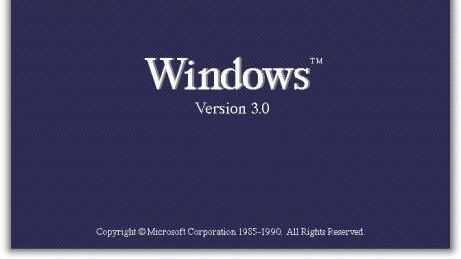
La nostalgia no tiene por qué quedarse en YouTube. Con un emulador ligero y algo de orden, Windows 11 puede cargar juegos y software de 16 bits, leer disquetes y CD-ROM virtuales, e incluso levantar Windows 3.1 para lanzar aplicaciones de la época. A continuación, una guía práctica y sin dramas.
Te puede interesar: [¿Descatalogar el primer Switch? No todavía, dice Nintendo]
Lo imprescindible: DOSBox como máquina del tiempo
Para ejecutar títulos de MS-DOS (y hasta instalar Windows 3.1), la herramienta es DOSBox. Emula un PC x86, ajusta velocidad, soporta ratón, teclado, joystick/gamepad, CD-ROM virtual y tarjetas de sonido.
Aunque es de línea de comandos, incluye ayuda integrada y guías en su web, así que no hace falta ser arqueólogo de MS-DOS para arrancar.
Orden ante todo: carpetas y nombres cortos
Conviene crear un entorno limpio, por ejemplo:
C:\Oldies\DOSSoftpara juegos y programas.- Nombres cortos (estilo DOS) para escribir menos en la consola.
DOSBox “ve” lo que se monta. El comando clave es mount, y dir lista el contenido.
Montar unidades: disquete, disco y CD
- Disquete USB (3,5″):
mount A A:\ -t floppySi todo va bien, DOSBox lo confirma. Dato: tras cerrar DOSBox, hay que volver a montar. - Directorio como disco C:
mount C C:\Oldies\DOSSoft - Unidad de CD (real o ISO montada en Windows):
mount E E:\ -t cdrom
Si copias archivos nuevos en una carpeta ya montada, desmonta y vuelve a montar con mount -u y repite el mount.
Instalar y ejecutar un juego de MS-DOS (ejemplo real)
- Montar C y el disquete:
mount C C:\Oldies\DOSSoftmount A A:\ -t floppy - Cambiar a A:
A:y lanzar instalador al C:install A: C: - Ir a C:
C:y entrar en la carpeta del juego (cd SHADOW, por ejemplo). - Ver archivos con
diry ejecutar el.exe.
Para un juego en CD (como The Dig, 1995): montar E:, entrar con E:, dir para ubicar el ejecutable e iniciarlo (instalador o launcher).
Tip de control: al hacer clic dentro de DOSBox, el ratón queda capturado. Para “volver” al escritorio, pausa/sal de la app (o usa Ctrl+Alt+Supr si se atora).
Levantar Windows 3.1 dentro de DOSBox
Sí, también funciona y abre la puerta a software de la época.
- Montar el disquete (o carpeta con los archivos):
mount A A:\ -t floppyomount E C:\Oldies\DOSSoft\Win31 - Ver contenido:
dir - Instalar:
setupDOSBox crearáC:\Oldies\DOSSoft\WINDOWS. - Montar esa carpeta como unidad (opcional, para orden):
mount F C:\Oldies\DOSSoft\WINDOWS→F:→winpara iniciar.
Precaución: algunos disquetes ya no se leen. Alternativa: usar imágenes de los discos (archivos IMG/ISO) con licencia válida. Sitios de preservación ayudan a encontrar los medios, pero respeta las licencias y números de serie.
Instalar apps clásicas en Windows 3.1 (Photostyler, Works, etc.)
- Copiar los archivos de instalación a una carpeta en
C:\Oldies\DOSSoft(p. ej.,C:\Oldies\DOSSoft\Aldus). - En DOSBox:
mount C C:\Oldies\DOSSoft→C:→win. - En el Administrador de archivos (Windows 3.1), ir a
C:\Aldusy ejecutarpssetup.exe. - Repetir la jugada para Microsoft Works 2.0: descomprimir las imágenes en
C:\Oldies\DOSSoft\Worksy lanzarsetup.exedesde Windows 3.1.
Sin medios originales: así se hace con imágenes
Si solo tienes ISOs/IMGs:
- Descomprime las imágenes en una carpeta (todas las pistas juntas).
- Móntala como unidad (
mount E C:\Oldies\DOSSoft\Win31oWorks) y ejecuta el setup. - Ventaja: instalaciones rapidísimas sin “cambiar disquete” cada minuto.
Trucos rápidos para una experiencia suave
- Velocidad: si un juego va demasiado rápido/lento, ajusta los ciclos de DOSBox (menú o atajos según build).
- Sonido: DOSBox emula Sound Blaster; el setup del juego suele detectarla solo.
- Rutas cortas: evita espacios/nombres largos al montar.
- Legalidad: clásicos sí, piratería no; conserva seriales y licencias.
Te puede interesar: [¿Ahora sí que sí? La nueva Siri llegaría en 2026]
Con DOSBox y una carpeta bien ordenada, Windows 11 puede revivir tus juegos y programas de MS-DOS/Windows 3.1. Montar unidades, instalar y ejecutar es cuestión de tres comandos y un poco de paciencia. El resto es disfrutar de la historia… en tu PC de hoy.