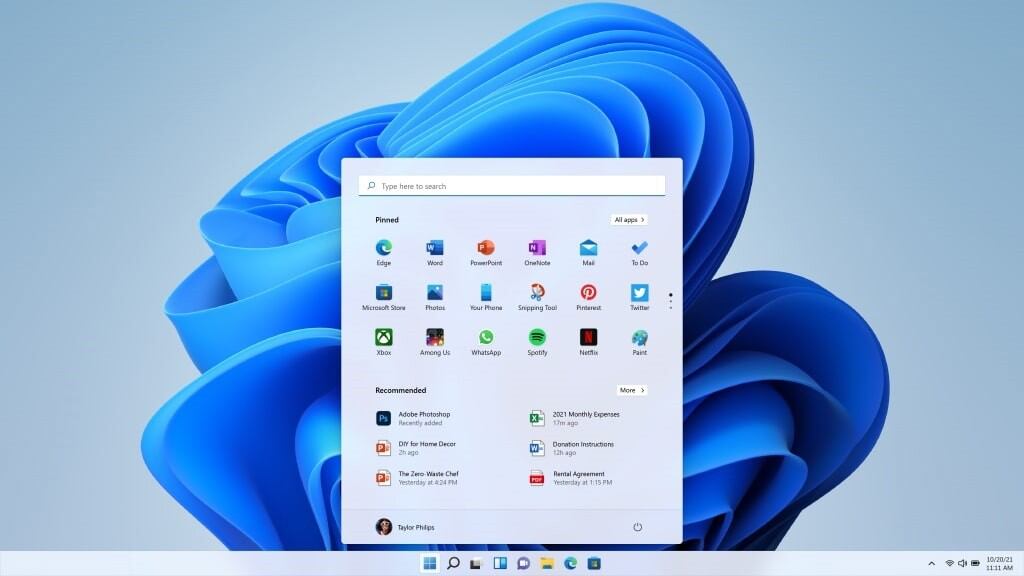
Si tu equipo cumple con los requisitos mínimos de hardware (incluyendo el chip TPM 2.0 y un procesador compatible) y deseas realizar la actualización a Windows 11 de forma inmediata y segura, la herramienta oficial de Microsoft es la vía más recomendada.
Lee también: Windows 11: Microsoft lanza una actualización de emergencia tras fallo fatal en la recuperación
El Asistente de Instalación de Windows 11 simplifica el proceso al gestionar la descarga, la comprobación de compatibilidad y el inicio de la actualización del sistema operativo directamente en el equipo, sin tener que descargar archivos ISO o crear unidades USB de arranque.

A continuación, se detalla cómo obtener y utilizar esta herramienta:
Pasos para obtener y usar el Asistente de Instalación de Windows 11
1. Verificación de Requisitos
Antes de usar el Asistente, es crucial asegurarse de que tu equipo está ejecutando una versión licenciada y reciente de Windows 10 (versión 2004 o posterior). El Asistente ejecutará automáticamente una comprobación final de compatibilidad, incluyendo TPM 2.0 y Secure Boot.
2. Descargar la Herramienta
- Dirígete a la página oficial de descargas de software de Windows 11 en el sitio de Microsoft.
- Bajo el encabezado “Asistente de Instalación de Windows 11” (Windows 11 Installation Assistant), haz clic en el botón “Descargar ahora” (Download Now).
- Guarda el archivo ejecutable (Windows11InstallationAssistant.exe) en tu equipo.
3. Iniciar la Actualización
- Ejecuta el archivo descargado. La herramienta realizará una última comprobación de compatibilidad. Si tu equipo es apto, aparecerá la pantalla de confirmación.
- Acepta los términos de licencia y haz clic en “Aceptar e instalar” (Accept and Install).
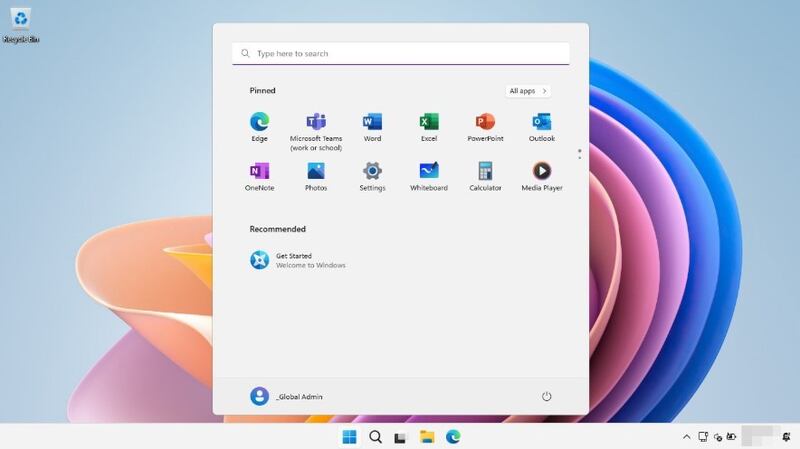
4. Proceso Automático
El Asistente de Instalación se encargará de los siguientes pasos sin requerir intervención del usuario (más allá del reinicio final):
- Descarga de Windows 11: La herramienta descargará automáticamente todos los archivos necesarios para la nueva versión.
- Verificación de Descarga: Una vez completada la descarga, se verificará la integridad de los archivos.
- Instalación: El sistema comenzará la instalación en segundo plano. Cuando el proceso esté listo, la herramienta solicitará que el usuario reinicie el equipo.
5. Finalizar la Instalación
Después del reinicio, el sistema completará la instalación de Windows 11. El equipo puede reiniciarse varias veces durante este proceso. Al finalizar, habrás actualizado a la versión más reciente de Windows 11, manteniendo tus archivos personales y la mayoría de tus aplicaciones.
¿Por qué hay tanta gente migrando a Windows 11?
La migración a Windows 11 está siendo impulsada por una confluencia de factores, siendo el más crucial el fin del soporte de Windows 10 en octubre de 2025. A medida que se acerca esta fecha límite, Microsoft intensifica la recomendación de migrar, ya que un sistema operativo sin parches de seguridad queda expuesto a vulnerabilidades. Este riesgo inminente, especialmente para empresas y usuarios que manejan datos sensibles, ha convertido la actualización a Windows 11 de una simple opción a una necesidad de seguridad.
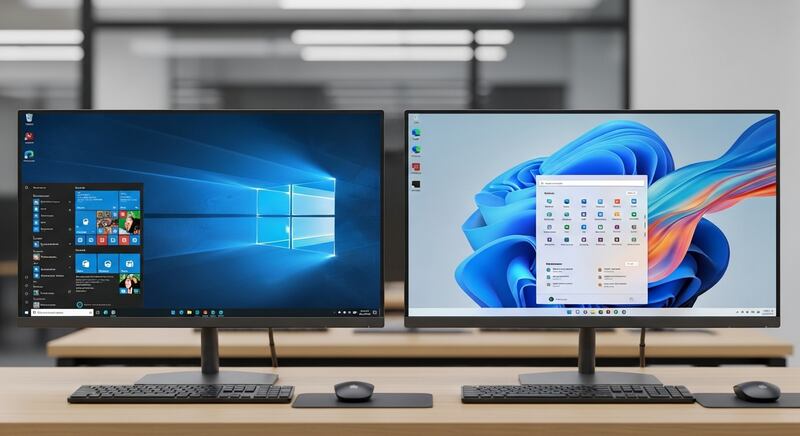
Además, una parte significativa de los usuarios está renovando su hardware obsoleto, y al adquirir equipos que cumplen con los requisitos modernos, la migración se produce de forma automática al venir preinstalados y optimizados para Windows 11.
La otra razón principal es la incorporación de nuevas funcionalidades y una seguridad avanzada que Windows 11 exige e integra. El sistema operativo está diseñado para el hardware moderno, ofreciendo mejoras en rendimiento, optimización para videojuegos (como DirectStorage y Auto HDR) y una interfaz más limpia y productiva con herramientas como Snap Layouts y Snap Groups. Más importante aún, los requisitos estrictos de Windows 11 (como TPM 2.0 y el arranque seguro) aseguran una base de seguridad más robusta. Con la integración de la Inteligencia Artificial a través de Copilot y herramientas predictivas de seguridad como Smart App Control, muchos usuarios perciben que migrar a W11 no es solo una actualización visual, sino un salto tecnológico esencial para aprovechar las herramientas de productividad y seguridad de última generación.