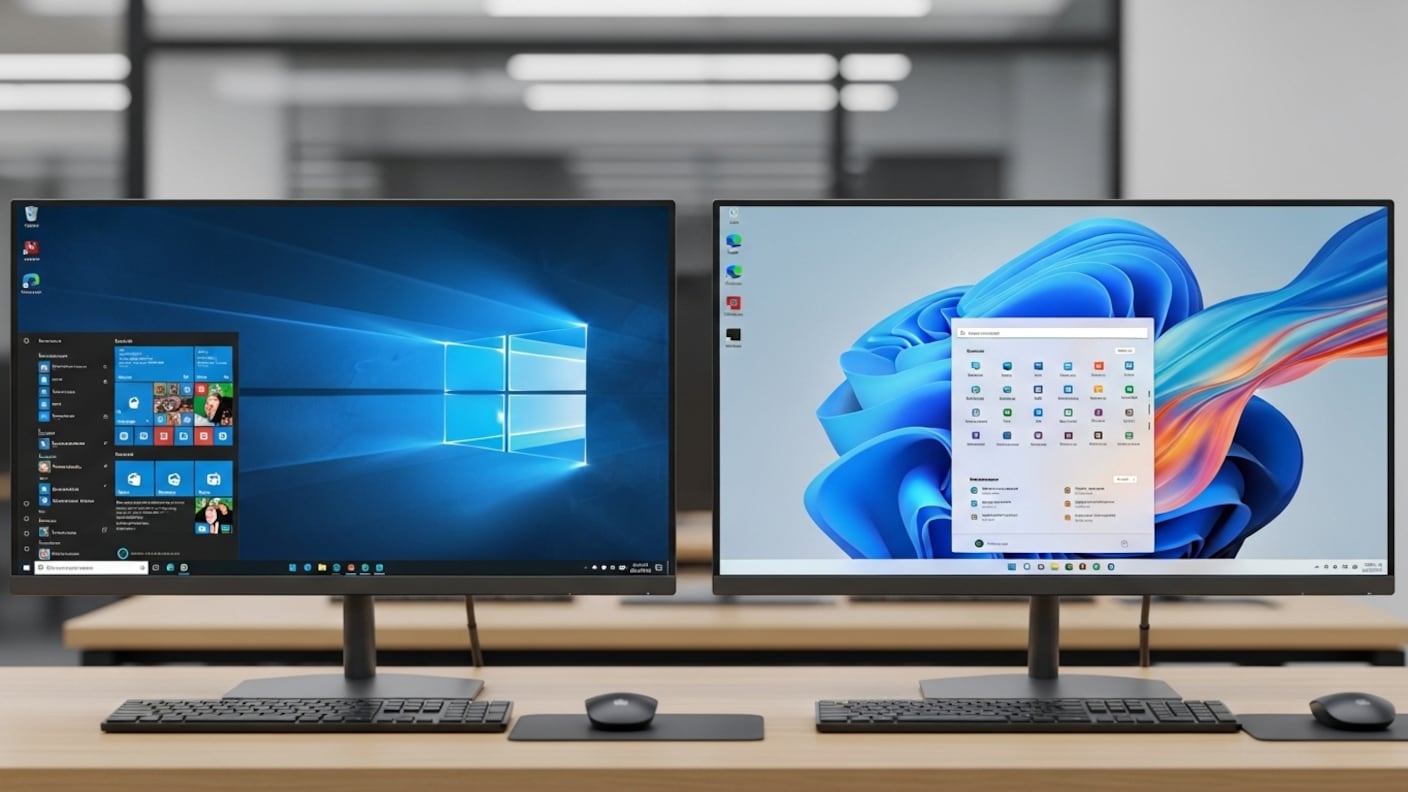
El 14 de octubre de 2025 era la fecha límite: Microsoft finalizó el soporte técnico y las actualizaciones de seguridad gratuitas para Windows 10.
Aunque los equipos con W10 seguirán funcionando, la falta de parches de seguridad y correcciones dejará a millones de dispositivos expuestos a vulnerabilidades y ciberataques, un riesgo significativo dado el crecimiento del ransomware y la sofisticación del malware.
Lee también: Japón siendo Japón: Aprovecharon el adiós de Windows 10 para revivir una tecnología que estaba en desuso
El desafío de adopción
A pesar de que Windows 11 superó recientemente a W10 en cuota de mercado global (alcanzando cerca del 49% en septiembre de 2025), millones de equipos en el mundo siguen usando Windows 10. Muchos de estos dispositivos no cumplen con los requisitos de hardware impuestos por Microsoft para la actualización (CPU compatible, TPM 2.0, Secure Boot, etc.).

Para esos equipos oficialmente “incompatibles”, existe una vía para migrar a Windows 11, una opción reconocida por Microsoft que permite saltarse las verificaciones de TPM 2.0 y CPU.
Tutorial: Cómo instalar Windows 11 en PCs incompatibles
Este procedimiento se realiza editando el Registro de Windows, lo cual es delicado. Se recomienda realizar una copia de seguridad de los datos importantes antes de comenzar.
Paso a Paso (Método de Edición del Registro)
Este método te permite pasar por alto las comprobaciones de TPM 2.0 y la familia de procesadores.
Paso 1: Descargar el Archivo ISO de Windows 11
- Accede a la [página oficial de descarga de Microsoft para Windows 11] (busca “Descargar Windows 11”).
- Baja hasta la sección “Crear soportes de instalación de Windows 11” o “Descargar imagen de disco (ISO) de Windows 11″.
- Selecciona la versión y el idioma, y descarga el archivo ISO.
Paso 2: Montar la Imagen ISO
- Localiza el archivo ISO de Windows 11 que acabas de descargar.
- Haz clic derecho sobre él y selecciona “Montar”. Esto creará una unidad virtual en tu explorador de archivos, como si hubieras insertado un DVD.
Paso 3: Abrir el Editor del Registro
- En Windows 10, presiona la combinación de teclas Windows + R para abrir la ventana de “Ejecutar”.
- Escribe
regedity presiona Enter para abrir el Editor del Registro. Confirma el permiso de administrador.
Paso 4: Crear la Clave de Bypass
- En la barra superior del Editor del Registro, pega la siguiente dirección para navegar rápidamente:
HKEY\_LOCAL\_MACHINE\SYSTEM\Setup - Una vez en la carpeta Setup, haz clic derecho en el espacio en blanco del panel derecho, selecciona “Nuevo” → “Clave”.
- Nombra a la nueva clave como
MoSetup.
Paso 5: Crear el Valor DWORD
- Haz clic sobre la clave
MoSetupque acabas de crear. - En el panel derecho, haz clic derecho en un espacio vacío, selecciona “Nuevo” → “Valor de DWORD (32 bits)”.
- Nombra el nuevo valor como
AllowUpgradesWithUnsupportedTPMOrCPU. - Haz doble clic en el nuevo valor que creaste (
AllowUpgradesWithUnsupportedTPMOrCPU) y asegúrate de que el campo “Información del valor” esté establecido en 1. - Haz clic en Aceptar y cierra el Editor del Registro.
Paso 6: Iniciar la Instalación de Windows 11
- Vuelve al Explorador de Archivos y navega a la unidad virtual que montaste en el Paso 2 (el archivo ISO de Windows 11).
- Ejecuta el archivo
setup.exeque se encuentra dentro de la unidad. - El instalador de Windows 11 se iniciará y, gracias a la modificación del registro, ignorará las advertencias de incompatibilidad de TPM y CPU.
- Sigue las instrucciones en pantalla para completar la actualización.

Nota de Riesgo: Microsoft advierte que, al instalar W11 en hardware no compatible, el equipo podría enfrentar problemas de inestabilidad y podría no ser elegible para recibir futuras actualizaciones de seguridad o controladores, lo que anula parte del propósito de la migración. El uso de este método queda bajo la responsabilidad total del usuario.