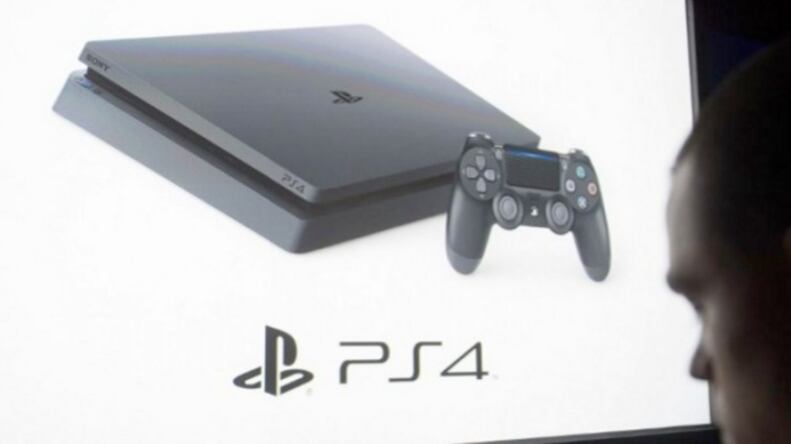
La PS4 sigue siendo “la Play” de millones, pero el tiempo pasa factura: menús que tardan en cargar, juegos con bajones de FPS y arranques que parecen lunes. La buena noticia: no necesitas un hechicero, solo mantenimiento inteligente.
En Hardzone probaron varias soluciones en una PS4 Pro de 2018 y, sorpresa: volvió a respirar como en sus años mozos. Aquí va la receta, cronológica y con toque humano.
Te puede interesar: [Un estudio confirma lo que siempre supimos: los videojuegos te hacen más inteligente]
1) Limpieza a fondo: polvo eres… y en el ventilador te convertirás
Aunque no haga ruido de turbina, por dentro puede estar juntando pelusa vintage. Abre tu PS4 (fat, slim o Pro; cambia un poco el desarmado), saca el polvo con mimo, limpia el radiador y cambia la pasta térmica.
Es el “spa” que mejora temperaturas y evita que el sistema se estrangule por calor. Consejo zen: ordena tornillos y saca fotos del proceso para recordar dónde va cada cosa.
2) Reconstruye la base de datos: mantenimiento sin riesgo
Con los años, el sistema de archivos se vuelve perezoso. Reconstruir la base de datos lo pone a dieta sin tocar tus datos. Cómo:
- Apaga la consola.
- Mantén pulsado Power hasta oír dos pitidos (~7 s). Entras al Modo seguro.
- Conecta el mando por cable.
- Elige Opción 5: Reconstruir base de datos.Tarda de segundos a minutos (suele ser rápido). No borra juegos ni capturas; solo limpia referencias rotas y acelera menús.
3) ¿Disco cansado? Revisa el estado del HDD/SSD
Si sigue lenta, quizá el almacenamiento está pidiendo jubilación. Saca el disco y conéctalo a un PC (SATA–USB sirve). Usa CrystalDiskInfo/HDDScan y mira estos S.M.A.R.T.:
- HDD: Reallocated Sectors Count (05) > 0 = ojo; > 50 = cambio urgente.
- SSD: Media Wearout Indicator < 20% = vida útil en las últimas. Dato de taller: algunos SSD de entrada (p. ej., ciertos lotes antiguos tipo Kingston A400) han dado guerra en PS4. Si usas uno, vigila estos valores. Si el disco falla, cambia a un SSD decente (ya solo eso da un boost brutal) y reinstala.
4) Reinstala el software del sistema: borrón y cuenta nueva
¿Nada de lo anterior funcionó? Puede estar corrupto el sistema. Haz backup (sobre todo de partidas), entra al Modo seguro y elige “Inicializar PS4 (reinstalar software del sistema)”. Sí, tarda, pero te deja la consola como recién salida de caja. Luego restauras tus datos y listo.
5) Trucos rápidos que solucionan más de lo que crees
- Red estable: si puedes, cable Ethernet. El WiFi inestable da tirones hasta en los menús.
- Purge de caché: apaga la PS4 completamente y desenchufa 5 minutos. Muchas veces arregla errores tercos.
- Espacio libre: deja margen en el disco; con menos del 10–15% libre, la PS4 se arrastra.
6) ¿Y si sigue yendo a tirones?
Puede ser placa base o fuente. Dos caminos:
- Servicio técnico para diagnóstico serio (reballing, VRM, etc.).
- Actualizar de generación si la reparación no compensa. Ojo: una PS4 bien cuidada aún tiene mucha vida para indies, retrocompatibles y la mayoría de AA/AAA de su era.
Bonus: el upgrade que siempre suma —poner SSD
Si aún llevas HDD mecánico, plantéate el cambio. Un SSD SATA transforma tiempos de carga y navegación de menús. Es la relación coste/beneficio más bestia que puedes hacerle a una PS4.
Te puede interesar: [La nueva interfaz de Android Auto tiene molestos a los usuarios de Spotify: Este es el motivo]
Empieza por lo simple (limpieza + reconstrucción de base de datos), valida el estado del disco y, solo si hace falta, ve a reinstalar sistema. En nuestro caso, la reconstrucción fue mano de santo y la consola volvió a encender, abrir menús y cargar juegos como debe. Tu PS4 no está vieja; solo pedía cariño técnico.