
Windows 11 ofrece varias opciones para resolver problemas cuando tu PC se congela o deja de responder. Uno de estos recursos efectivos es el “Reinicio de emergencia”, una función que puede ayudarte a recuperar el control de tu sistema cuando ninguna otra opción ha funcionado.
Explica Computer Hoy que cuando una aplicación o programa deja de responder en tu PC con Windows 11, generalmente puedes utilizar el Administrador de tareas para forzar el cierre de la aplicación problemática. Sin embargo, en situaciones más graves donde incluso el Administrador de tareas no responde, este reinicio de emergencia se convierte en una opción valiosa.
Cómo se utiliza el reinicio de emergencia
Si tu computadora se encuentra en un estado de congelación total y no puedes acceder al Administrador de tareas ni realizar ninguna otra acción, sigue estos pasos para utilizar el reinicio de emergencia:
- Presiona las teclas “Ctrl + Alt + Supr” en tu teclado simultáneamente. Esta combinación de teclas mostrará las opciones de usuario.
- Mantén presionada la tecla “Ctrl” y, al mismo tiempo, haz clic en el botón de encendido que se encuentra en la esquina inferior derecha de la pantalla. Puedes hacerlo utilizando el ratón.
- Aparecerá un menú emergente con diferentes opciones, entre ellas, “Reinicio de emergencia”.
- Haz clic en “Reinicio de emergencia” y aparecerá un mensaje de advertencia en pantalla. Este mensaje te informará que el reinicio de emergencia cerrará todos los procesos y aplicaciones activos sin guardar los datos. Asegúrate de haber guardado y respaldado todo tu trabajo importante antes de continuar.
- Confirma el reinicio de emergencia haciendo clic en “Aceptar”.
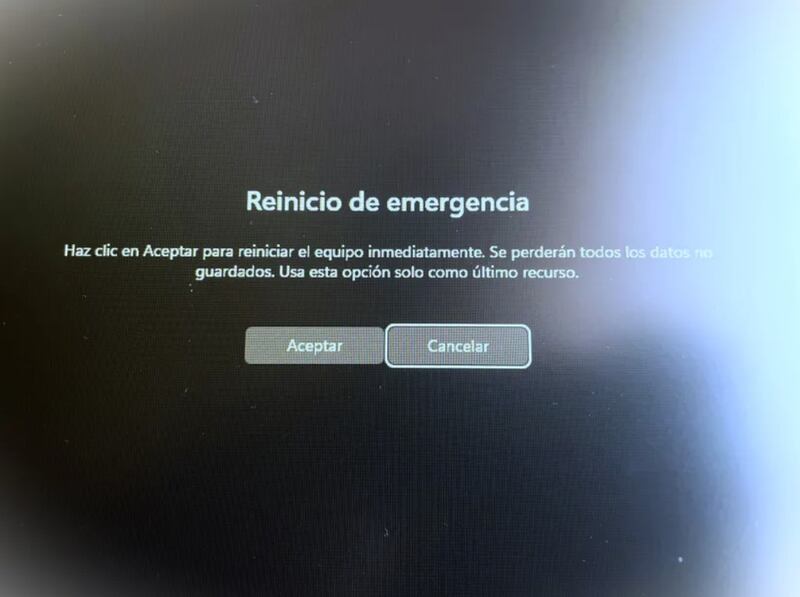
Este reinicio de emergencia ejecutará un reinicio inmediato del sistema, cerrando forzosamente todos los procesos y aplicaciones activos. Esta acción debería terminar con cualquier bloqueo que esté afectando el funcionamiento de tu PC.
Precauciones
Es importante tener en cuenta que el reinicio de emergencia es una medida extrema y debe utilizarse solo como último recurso cuando ninguna otra opción ha sido efectiva para resolver el problema de bloqueo o congelamiento del sistema.
Debido a que el reinicio de emergencia cierra todas las aplicaciones sin guardar ningún trabajo en ejecución, podrías perder datos importantes si no los has guardado previamente. Por lo tanto, es recomendable utilizar esta función con precaución y solo cuando sea absolutamente necesario para recuperar el control de tu PC.