

En el mundo de la inteligencia artificial (IA), la innovación no tiene límites. OpenAI ha dado un paso adelante al presentar los plugins de ChatGPT, una adición revolucionaria diseñada inicialmente para ChatGPT Plus y que fueron creados para cambiar por completo la forma en que interactúas con el chatbot.
ChatGPT no necesita presentación, pero recordemos que es un modelo de lenguaje que traduce tus palabras en código y te responde utilizando un lenguaje natural, proporcionándote la información que solicitas. Sin embargo, ChatGPT tiene una limitación importante: no tiene acceso a información actualizada.
La versión de GPT que utiliza fue entrenada en un momento específico (finales de 2021 para GPT 3.5, la versión gratuita), lo que significa que no puede acceder a datos recientes.
Aquí es donde entran en juego los plugins de ChatGPT, como explica un informe de Xataka. Estas herramientas fueron creadas específicamente para este modelo de lenguaje y permiten que la plataforma acceda a información actualizada de fuentes específicas. De esta manera, adquiere la capacidad de interactuar con datos en tiempo real.
Cómo funcionan y cómo descargar los plugins
Para explicar cómo funcionan, consideremos el caso de buscar viajes o vuelos. ChatGPT, por sí solo, no tiene la capacidad de proporcionarte recomendaciones al respecto. Sin embargo, gracias a los plugins desarrollados por servicios como Expedia o Kayak, ChatGPT puede acceder a la información actualizada de estos proveedores y, finalmente, buscar vuelos.
Es importante tener en cuenta que, actualmente, los plugins solo están disponibles en ChatGPT Plus, la versión de pago que utiliza GPT-4. Además, aunque todos los plugins son gratuitos en su etapa inicial, esto podría cambiar en el futuro.
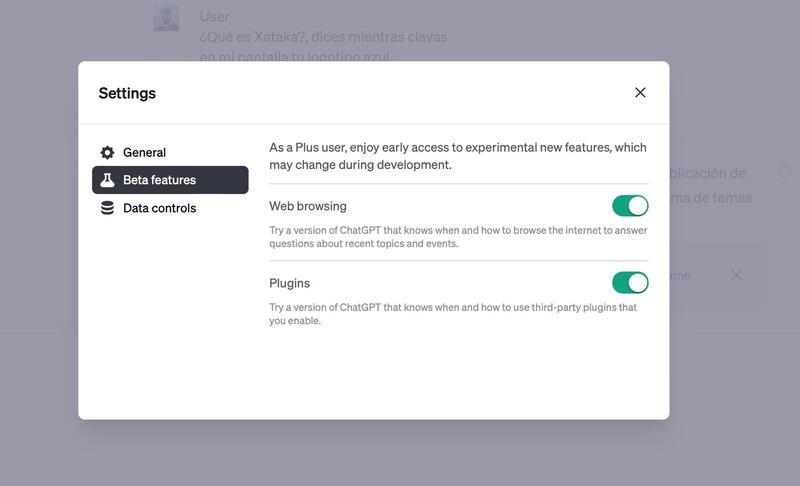
Una vez que hayas iniciado sesión con una cuenta que tenga acceso a ChatGPT Plus, dirígete a la configuración de ChatGPT. En la sección de “Beta features”, podrás activar la opción de Plugins.
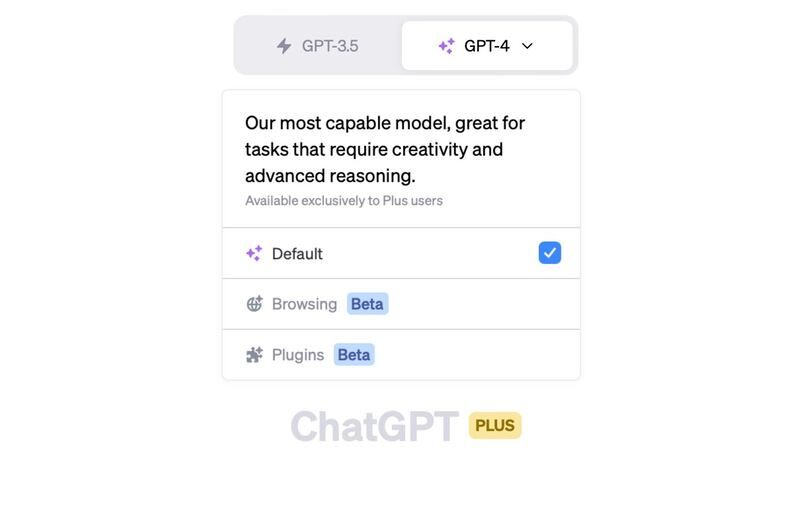
A continuación, en la pantalla principal de ChatGPT Plus, activa el modelo GPT-4. En el botón correspondiente a GPT-4, encontrarás opciones adicionales donde también podrás activar la función de Plugins específicamente para ese modelo.
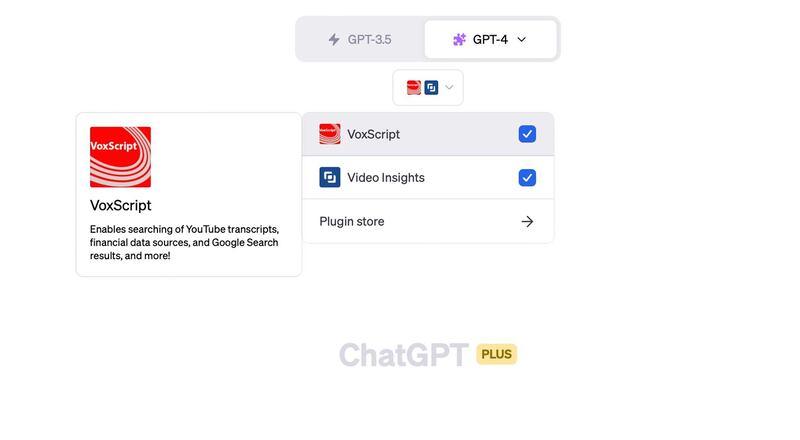
Una vez que hayas activado los plugins, verás un botón en la parte inferior de las opciones del modelo GPT. Al hacer clic en él, podrás ver los plugins activos y acceder a la “Plugin Store”. En esta tienda, podrás descargar nuevos plugins y activar o desactivar los existentes desde la pantalla principal.