
Pocos lo saben, pero el navegador de Google Chrome cuenta con una considerable gama de atajos con el teclado en su versión para computadoras de escritorio.
Estos atajos, que no son otra cosa más que una combinación de teclas que activan en automático distintas acciones y opciones del browser, nos ayudan a mejorar nuestra experiencia al surfear por distintas pestañas y sitios web.
Nuestra dependencia al mouse es considerable, sobre todo en computadoras de escritorio, sin importar que se trate o no de Linux, Windows o macOS. Pero igual a veces pueden surgir imprevistos, donde este accesorio deja de funcionar.
Es en este escenario donde comenzamos a valorar más el uso de atajos en el teclado ya que marcan la diferencia. Pero igual aprendiendo estos atajos que les compartiremos hoy se puede mejorar nuestra experiencia y eficiencia en el uso de este browser.
Google Chrome es el navegador más popular de la actualidad, pero la realidad es que muchos usuarios cuentan con un amplio margen de oportunidad para sacarle todo el provecho posible y esta lista podrá ayudarte a ello.
Google Chrome: atajos de teclado para páginas web
En esta ocasión vamos a revisar únicamente los atajos de navegación directa sacados directamente del sitio web oficial de soporte técnico del navegador Google Chrome.
Esta combinación de tecla se debe probar mientras se tiene activa la navegación por un sitio web concreto:
- Ctrl + P ACombinaciones de teclas de la barra de direccionesbrir las opciones para imprimir la página actual
- Ctrl + S Abrir las opciones para guardar la página actual
- F5 o Ctrl + R Volver a cargar la página actual
- Mayús + F5 o Ctrl + Mayús + R Volver a cargar la página actual, ignorando el contenido almacenado en caché
- Esc Detener una página que se está cargando
- Tabulador Desplazarse hacia adelante por los elementos en los que se puede hacer clic
- Mayús + Tabulador Desplazarse hacia atrás por los elementos en los que se puede hacer clic
- Ctrl + O + Seleccionar un archivo Abrir un archivo del ordenador en Chrome
- Ctrl + U Mostrar el código fuente HTML que no se puede editar de la página actual
- Ctrl + D Guardar la página web actual como un marcador
- Ctrl + Mayús + D Guardar todas las pestañas abiertas como marcadores en una carpeta nueva
- F11 Activar o desactivar el modo de pantalla completa
- Ctrl y + Ampliar todo el contenido de la página
- Ctrl y - Reducir todo el contenido de la página
- Ctrl + 0 Restaurar el tamaño predeterminado de todo el contenido de la página
- Barra espaciadora o AvPág Desplazarse hacia abajo en una página web (de pantalla en pantalla)
- Mayús + Barra espaciadora o RePág Desplazarse hacia arriba en una página web
- Inicio Ir al principio de la página
- Fin Ir al final de la página
- Mayús + Desplazar la rueda del ratón Desplazarse horizontalmente por la página
- Ctrl + Flecha hacia la izquierda Mover el cursor al principio de la palabra anterior en un campo de texto
- Ctrl + Flecha hacia la derecha Mover el cursor a la siguiente palabra
- Ctrl + Tecla de retroceso Eliminar la palabra anterior en un campo de texto
- Alt + Inicio Abrir la página principal en la pestaña actual
- Ctrl + 0 Restablecer el nivel de zoom de la página
Combinaciones de teclas de la barra de direcciones
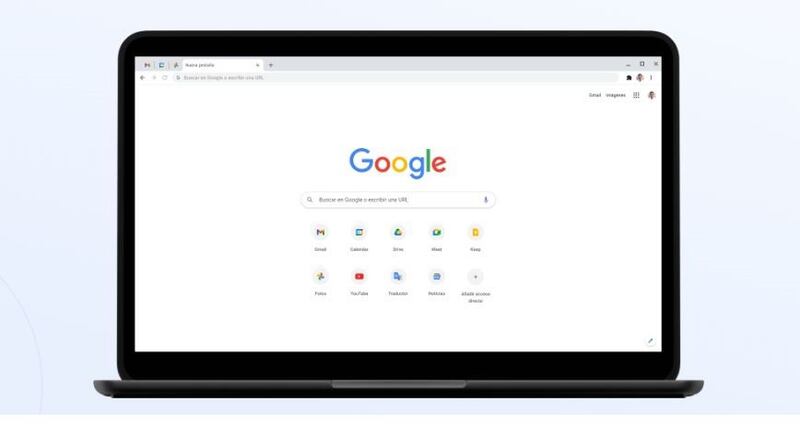
Estos atajos son más básicos y lo más probable es que ya los hayan utilizado:
- Escribir un término de búsqueda + Intro Buscar con el motor de búsqueda predeterminado
- Escribir el nombre de un buscador y pulsar Tabulador Buscar con otro buscador
- Escribir el nombre de un sitio web + Ctrl + Intro Añadir www. y .com al nombre de un sitio web y abrirlo en la pestaña actual
- Escribir un término de búsqueda + Alt + Intro Abrir una pestaña nueva y hacer una búsqueda en Google
- Ctrl + L, Alt + D o F6 Ir a la barra de direcciones
- Ctrl + K o Ctrl + E Buscar desde cualquier parte de la página
- Flecha hacia abajo para resaltar la predicción + Mayús + Supr Quitar las predicciones de la barra de direcciones
- Ctrl + F5 Mover el cursor a la barra de direcciones
Estos son los atajos básicos. Pero hay muchos más que podemos explorar en futuros artículos.