Reunión de amigos en casa para una maratón de una esperadísima serie. La persona que te gusta finalmente aceptó la invitación para una película en tu sala de estar. Tragedia: Netflix no funciona en tu televisor con Android TV. ¿Qué ha ocurrido?
De antemano, mantén la calma. Tranquilidad. Los planes no se han ido al barranco. Todos los problemas tienen una solución y, en este caso, también las hay. No corras por una tablet, tu notebook o tu teléfono inteligente, la experiencia de ver contenidos de la gran N en un televisor es incomparable.
Que la aplicación de la plataforma de streaming haya dejado de funcionar en tu smart tv pudo haber ocurrido por diferentes motivos, como problemas o lentitud en la conexión a internet. Pero ese es apenas uno de varios inconvenientes que se pueden presentar.
A continuación, explicamos varias soluciones a diferentes escenarios por los que la app de Netflix en Android TV podría dejar de funcionar. Con estos consejos, tu maratón de series podrá realizarse sin problemas.
Posibles soluciones para volver a usar Netflix en Android TV
Verifica que estés al día con el pago mensual de tu suscripción, que no hayas llegado al límite de equipos en uso (cuatro con el plan premium) y consultar en internet o en las noticias que no se trate de una falla en los servidores de la plataforma de streaming.
Te sugerimos estas posibles soluciones rápidas que pueden ser ideales cuando Netflix deja de funcionar en Android TV.
- Apaga el TV: Es lo primero que se nos viene a la cabeza, apagar y encender el televisor para ver si se arregla con eso. Lo mejor es cerrar la aplicación de Netflix, apagar el smart tv por unos cinco minutos y luego volver a encenderlo.
- Reinicia Android TV: Cada vez que alguna aplicación, en este caso Netflix, presente algún problema, un simple reinicio puede solucionar todo. Mantenga presionado el botón de encendido en el control remoto de su Android TV y presione Reiniciar en su televisor.
- Verifica la conexión a internet: Puedes hacerlo desde el televisor yendo a Configuración > Red e Internet > Wi-Fi, y confirmar que estés conectado al router de tu hogar y que este esté funcionando. También puedes confirmar la conexión realizando un test de velocidad desde tu teléfono o computadora o viendo las luces del módem.
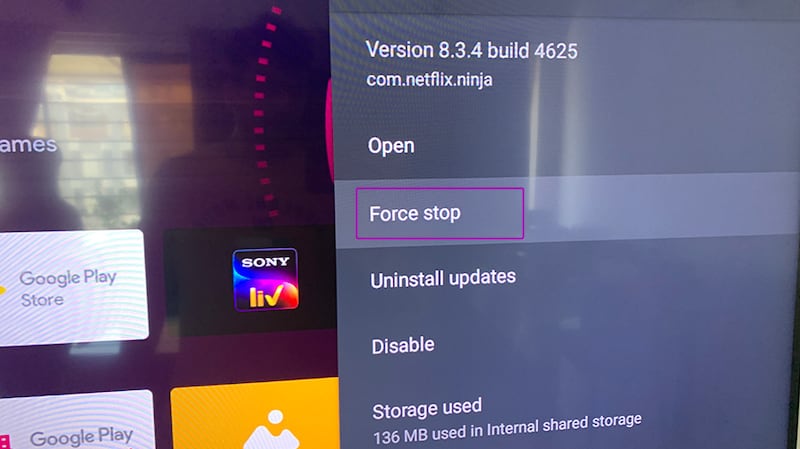
Si las tres soluciones anteriores no te funcionan, podría tratarse de algo más complicado. Forzar la detención de Netflix y luego volver a abrir la app puede servir.
Para ello, desde la pantalla de inicio de Android TV, ve a aplicaciones, busca Netflix y mantén tu selección sin abrir la app para que se abra un menú deslizante. En él, elige Info y luego selecciona forzar detención.
Otra opción que puede ayudar es la de desinstalar actualizaciones, que también se muestra en la sección Info, debajo de forzar detención. Las aplicaciones de Android TV se actualizan automáticamente a la última versión en segundo plano y quizás una nueva versión no se haya instalado de forma correcta.
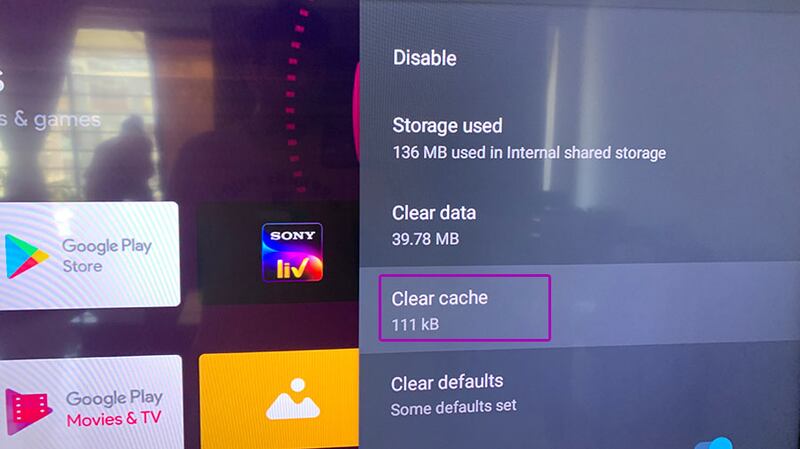
Finalmente está la solución de borrar la caché, la recomendación más efectiva en caso de que Netflix deje de funcionar en Android TV.
Netflix recopila caché en segundo plano para recordar su historial de búsqueda y otros datos para acelerar su experiencia con la aplicación. El caché antiguo puede hacer que el programa no funcione.
Para eliminar la memoria caché, también hay que ir a la sección Info y seleccionar Borrar caché.