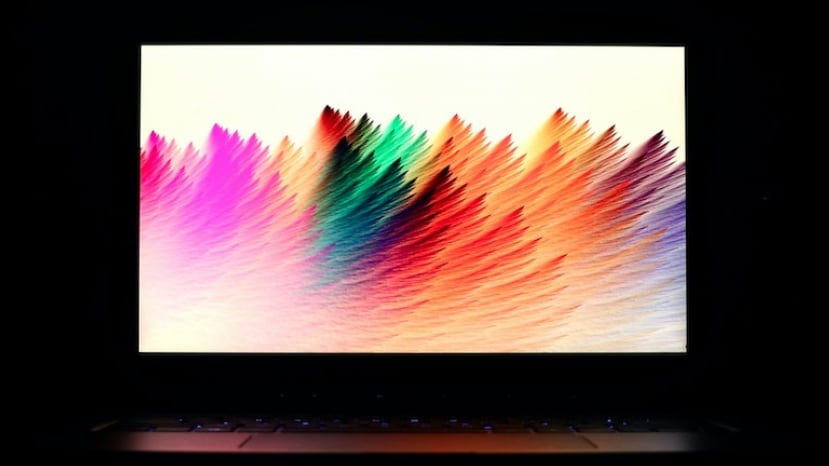
Caro leitor, se você trabalha na indústria do design gráfico ou produção audiovisual, haverá um dilema com o qual inevitavelmente terá que lidar: calibrar a cor do monitor do computador onde esse trabalho é realizado. Não importa se é um PC ou um Mac da Apple, é essencial ajustar corretamente as tonalidades exibidas no display.
Apenas um simples experimento é suficiente para perceber a magnitude da questão: Depois de realizar um trabalho em RGB ou CMYK, basta enviar o arquivo resultante, como por exemplo uma imagem PNG, para nós mesmos e visualizá-lo em nosso smartphone.
Se observarmos a imagem na tela do dispositivo móvel e a colocarmos em frente ao monitor, provavelmente veremos como as tonalidades são diferentes entre si, mesmo sendo o mesmo arquivo.
É aí que podemos ter a certeza de que seria necessário (e até benéfico) calibrar a cor do monitor, de modo que, graças a isso, possamos otimizar a imagem que é exibida nele para desfrutar ao máximo de nosso conteúdo e também ter a certeza de que a combinação e equilíbrio de tons que escolhemos é a melhor para nosso design.
Por que calibrar o seu monitor?
Quando editamos uma fotografia ou um design que será impresso e colocado como um artigo decorativo para a nossa casa ou negócio, passamos horas ajustando cuidadosamente todos os parâmetros de cor para que fiquem perfeitos.
Mas quando imprimimos a imagem em questão, oh, surpresa! As cores não coincidem, parecem desbotadas, desconexas entre si, nada parecido com o que vemos na tela do computador. Isso pode acontecer porque o monitor não está calibrado corretamente, e, portanto, qualquer coisa que façamos lá sairá errado.
A calibração de cor do monitor pode ser descrita como o processo de ajustar a exibição de todos os elementos na tela para mostrar as cores da forma mais precisa possível. Isso nos proporciona algumas vantagens óbvias:
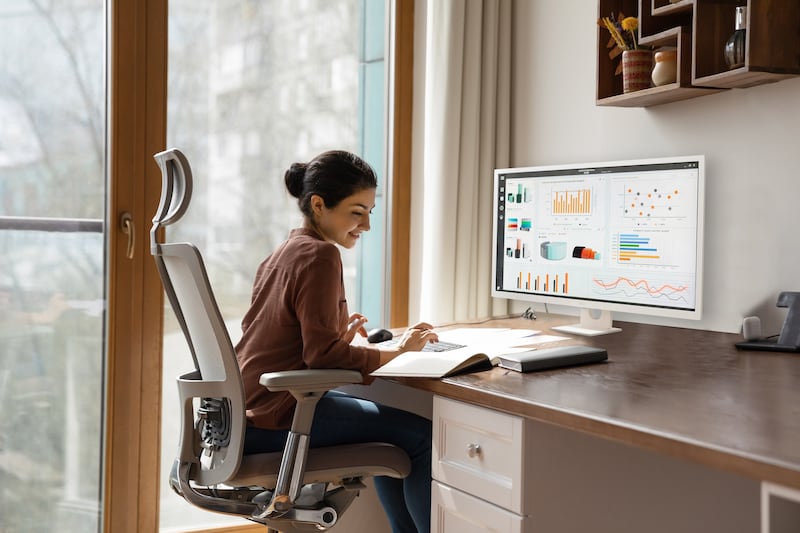
- Ver as cores reais: As fotos, vídeos e designs serão exibidos como devem ser vistos, sem distorções ou tons incorretos.
- Melhorar a precisão em trabalhos criativos: Se você edita fotos, vídeos ou faz design gráfico, a calibração permite que você trabalhe com maior precisão e confiança.
- Reduzir a fadiga visual: Uma má calibração pode causar fadiga ocular, dores de cabeça e outros problemas.
O que é necessário para calibrar um monitor de forma profissional?
Em si, existem alguns elementos essenciais para realizar uma calibração de cor correta de forma profissional. Primeiramente, é necessário um software de calibração. Existem diversas opções disponíveis, inclusive algumas alternativas gratuitas. Algumas opções populares e altamente recomendadas são o DisplayCAL e o HCFR.
Em segundo lugar, precisaríamos de um dispositivo de hardware que talvez poucos conheçam: um colorímetro. Este é simplesmente um dispositivo capaz de medir a precisão das cores de qualquer monitor. A boa notícia é que também temos aparelhos de todas as faixas de preço, sendo possível encontrar algumas opções mais acessíveis na Amazon.
As opções mais baratas de colorímetros geralmente custam cerca de US$95, enquanto os modelos mais completos e robustos podem chegar a US$350. Em qualquer uma das variantes, é indispensável investir algo.
Passos para calibrar seu monitor recomendamos seguir estes passos gerais:

1. Prepare o seu espaço de trabalho: Procure um local com luz ambiente neutra, sem reflexos na tela e ajuste o brilho do monitor para um nível confortável para os seus olhos, a parte meticulosa será feita no próximo passo.
2. Instale e execute o software de calibração: Siga as instruções do software para realizar a calibração. Ele irá guiá-lo através de uma série de passos para ajustar o brilho, contraste, gama, balanço de branco e outros parâmetros do seu monitor. Recomendamos pessoalmente o DisplayCAL.
3. Ajuste os parâmetros de acordo com as instruções do software, aplicando o colorímetro quando necessário. Depois de estar satisfeito com os resultados, salve a configuração no seu monitor.
O software lhe dará a opção de criar um perfil ICC, que é um arquivo que contém as informações de calibração do seu monitor.
Claro que ter um bom monitor, especialmente se estivermos usando um PC, sempre ajuda a obter melhores resultados.